Benutzeroberfläche – Übersicht
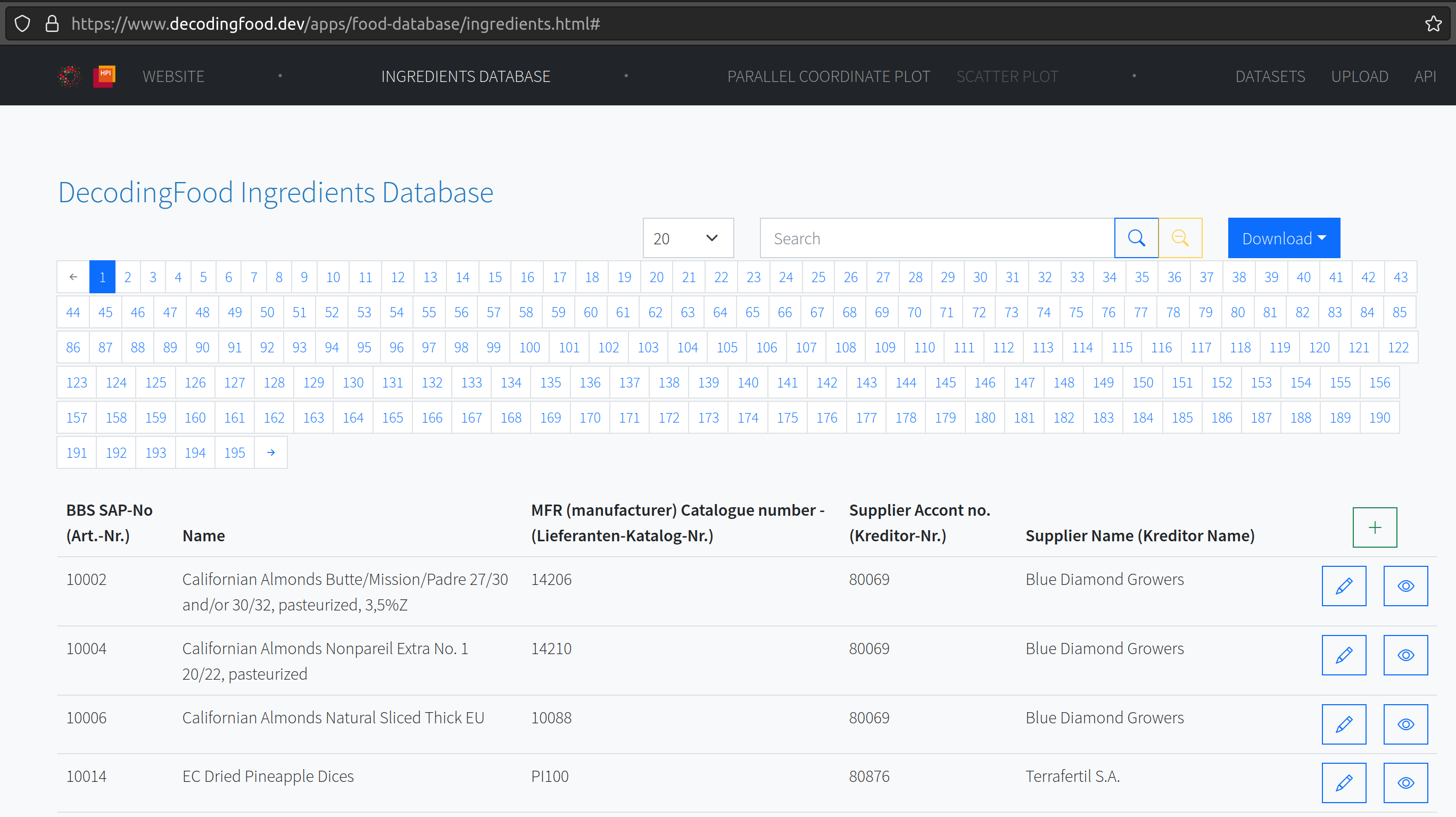
Übersicht der Zutatendatenbank zur manuellen Bearbeitung. Es werden 20 Zutaten pro Seite angezeigt (konfigurierbar über Dropdown). Über der Tabelle kann durch die Seiten navigiert werden. Ebenso können über das grüne Plus in der Titelzeile der Tabelle neue Zutaten angelegt werden (keine Synchronisation mit SAP, jetzt eher als Testzweck zu verstehen).
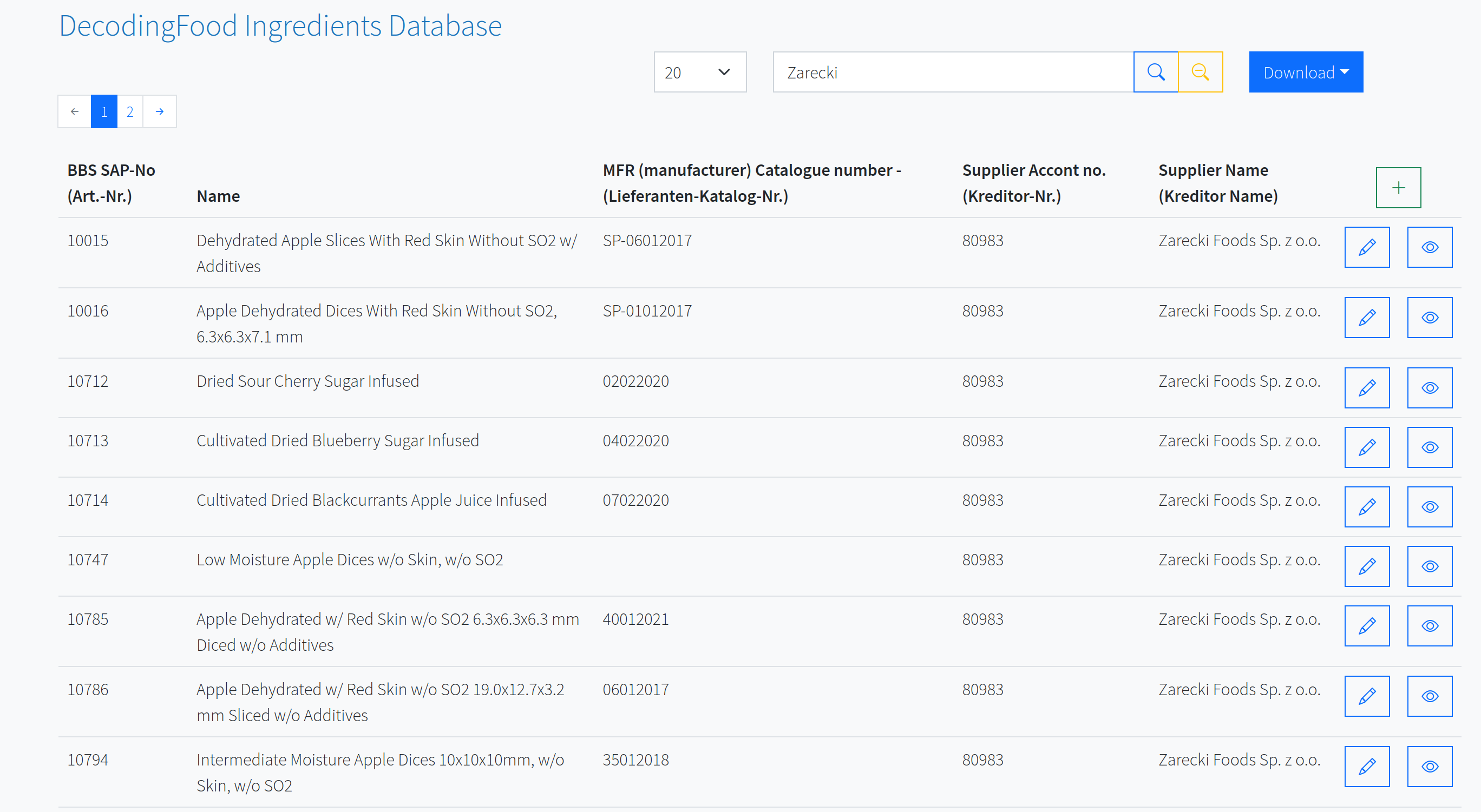
Über das Suchfeld kann die Anzeige auf Artikel eingeschränkt werden, die den Suchbegriff enthalten. Nach Eingabe des Suchbegriffs im Suchfeld kann mit der blauen Lupe die Eingabe übernommen werden. Die aktuelle Suche kann mit der gelben Lupe wieder zurückgesetzt werden. Dann werden wieder alle Artikel angezeigt.
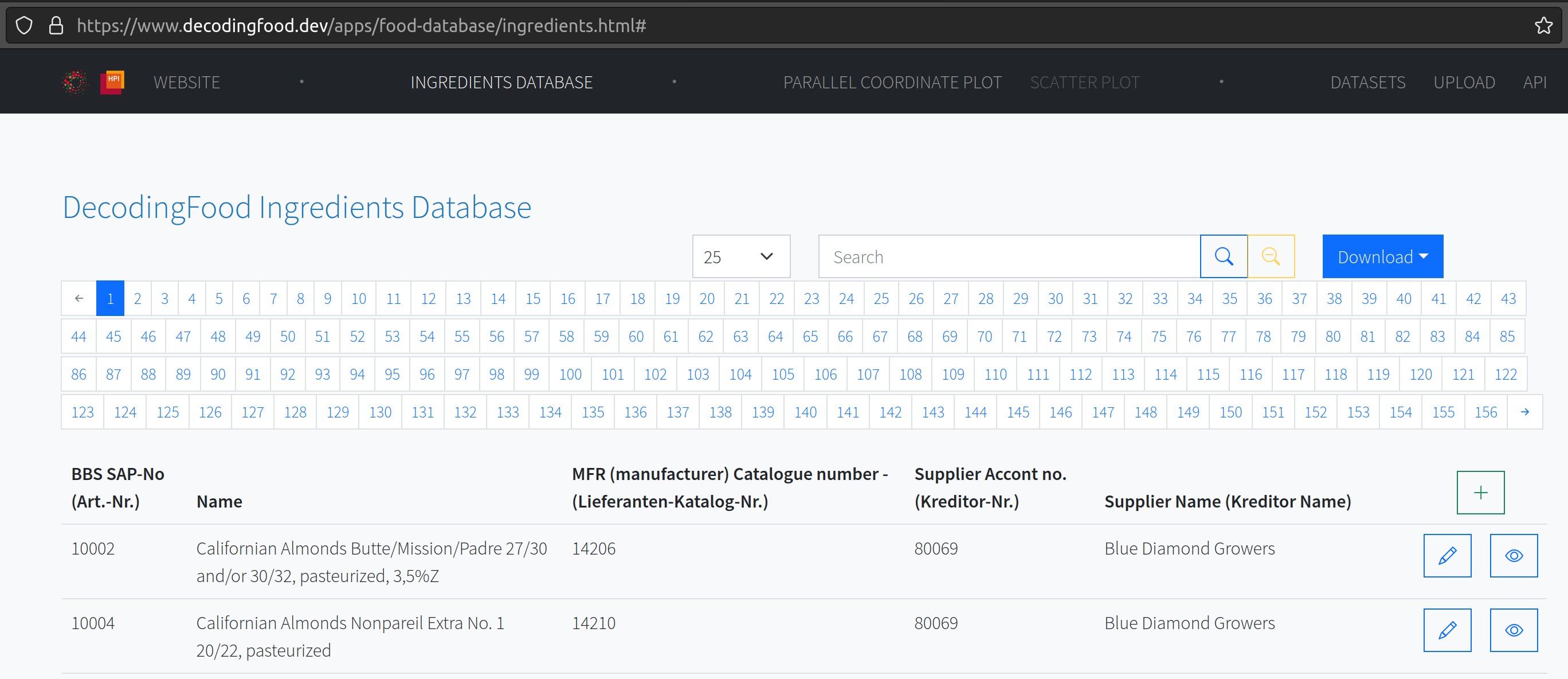

Pro Zeile in der Tabelle gibt es neben dem Editieren-Button die Sichtbarkeit eines Artikels in Analysen und Visualisierungen, die mit einem Klick auf das Auge gewechselt werden. Ein blaues Auge bedeutet “sichtbar” (lies: wird in Analysen und Visualisierungen beachtet und integriert); ein durchgestrichenes gelbes Auge bedeutet “unsichtbar” (lies: es wird entsprechend nicht beachtet und nicht integriert). Der Editier-Button öffnet ein separates Dialogfeld zum Editieren der Zutat (siehe “Benutzeroberfläche - Zutat Editieren”).
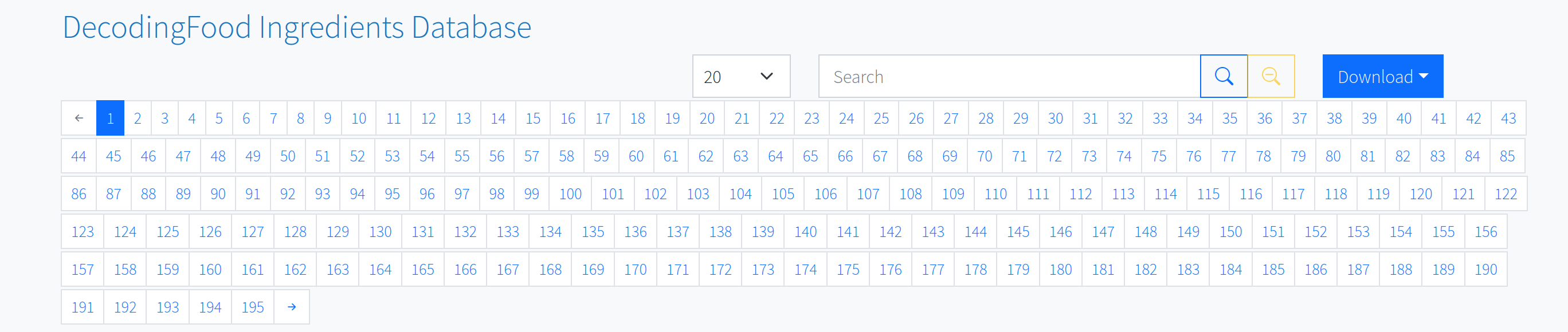
Die Bedienelemente für die Einträge pro Seite, der Stichwortsuche und der Seitennavigation ergeben kombiniert die aktuell anzuzeigenden Zutaten in der Tabelle. Eine Änderung der Einträge pro Seite zieht eine Aktualisierung der Seitennavigation nach sich.
Benutzeroberfläche – Zutat Editieren
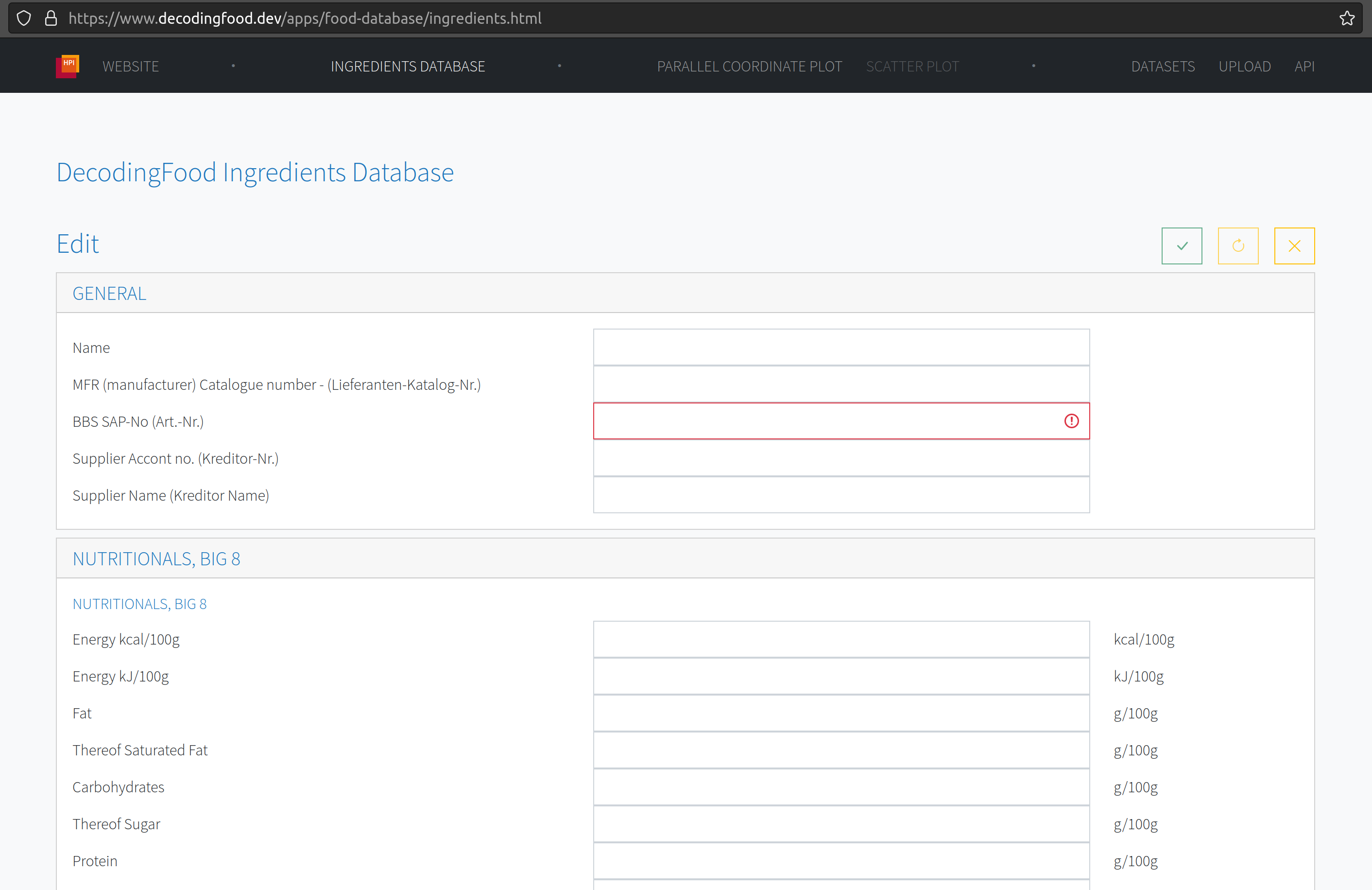
Der Anlegen-Dialog führt alle Felder leer bzw. bei Mehrfachauswahl mit dem ersten Eintrag ausgewählt auf. Das wichtigste Feld ist “BBS SAP-No (Art.-Nr.)”, da nach dem Wert in diesem Zutaten als “gleich” angesehen werden.
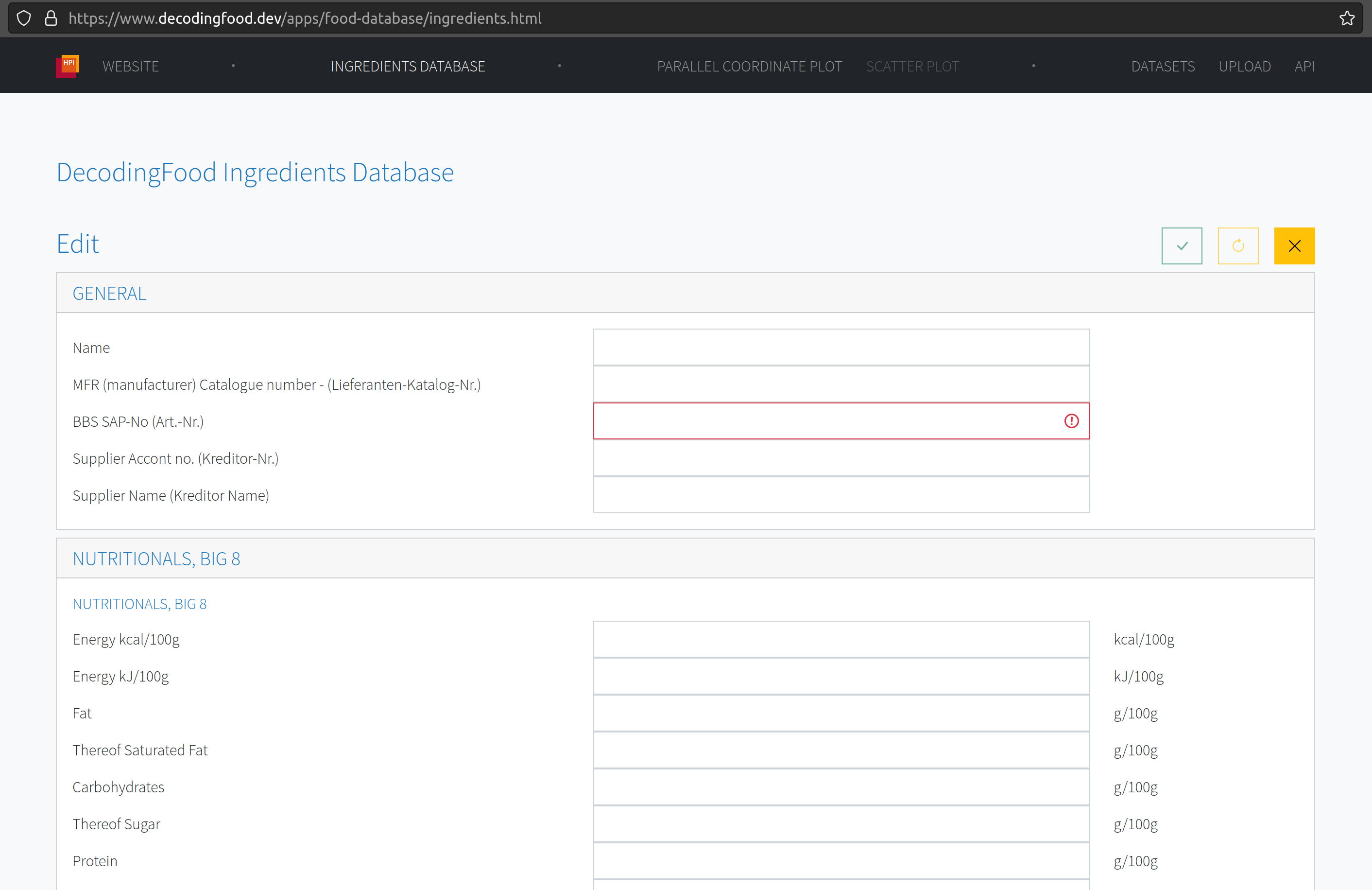
Über den Button oben rechts (auch unten rechts) kann der Dialog wieder geschlossen werden. Wenn Änderungen an den Eingabefeldern vorgenommen wurden, ändert sich der Button zu einem roten Button.
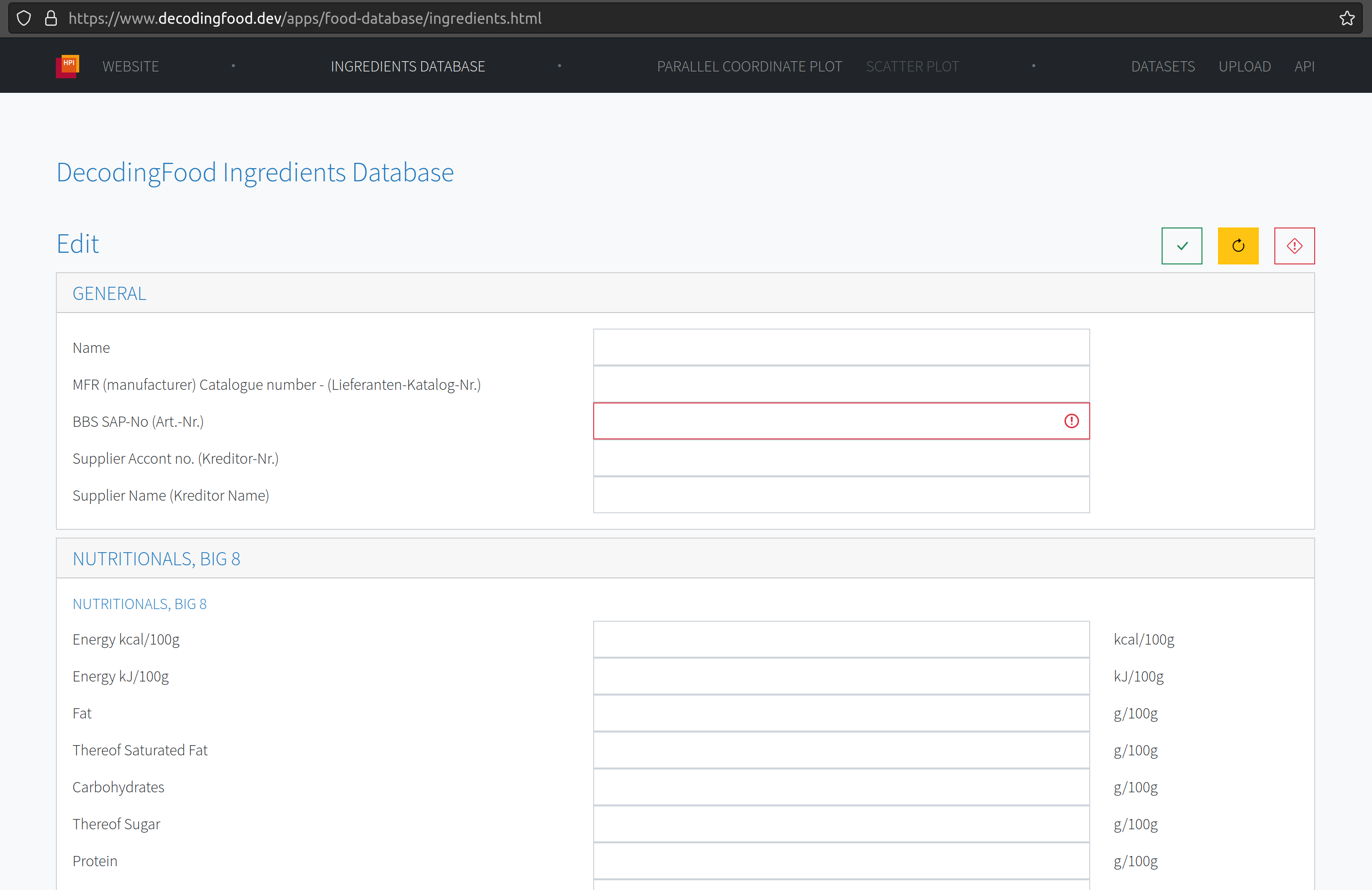
Mit dem mittleren, gelben Button kann der vorherige Zustand des gesamten Formulars wiederhergestellt werden. Für den Anlegen-Dialog bedeutet dies ein leeren der Felder zum Ausgangszustand.
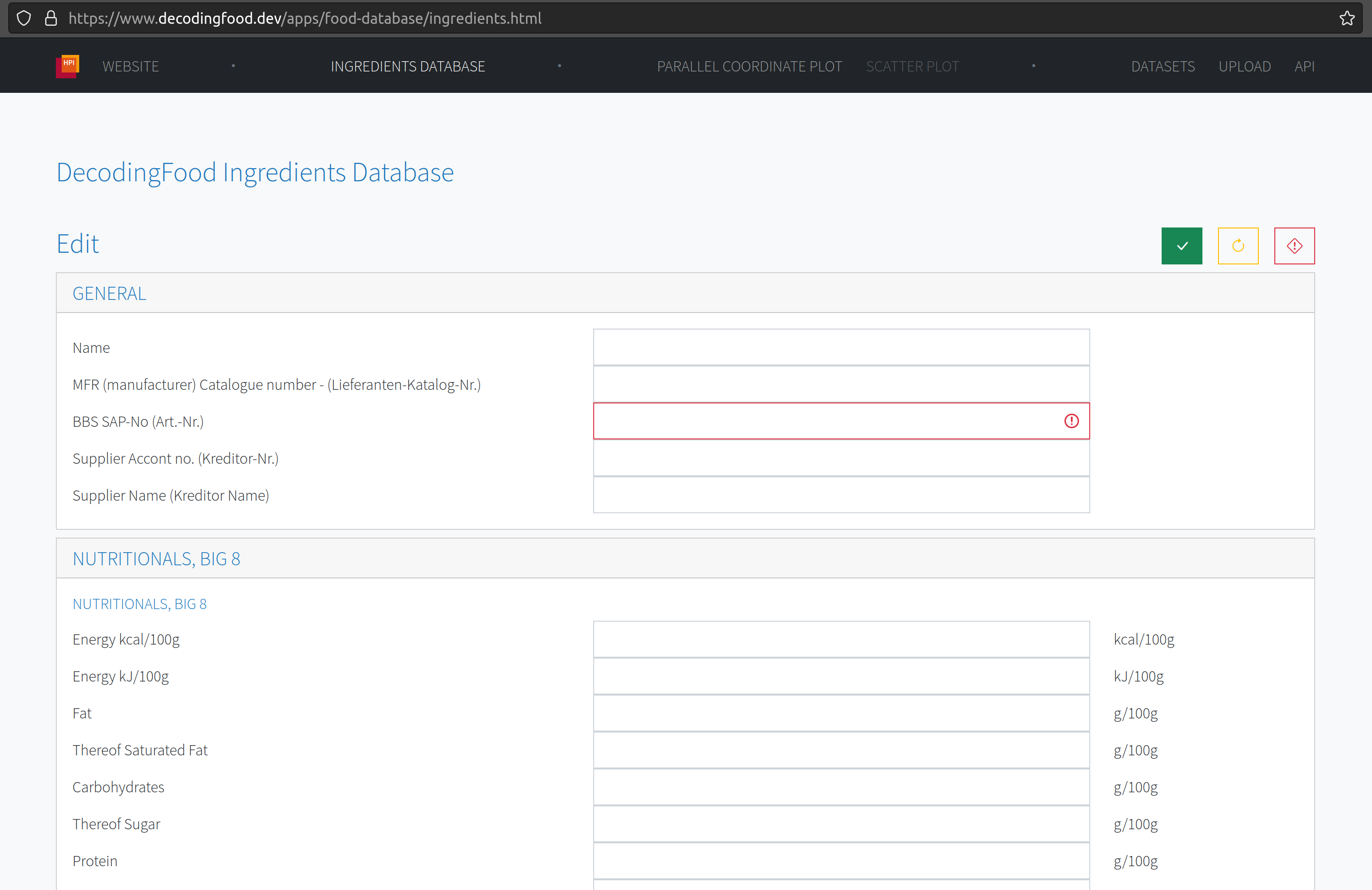
Mit dem linken, grünen Button kann die neu konfigurierte Zutat gespeichert werden. Das Feld “BBS SAP-No (Art.-Nr.)” muss dabei zwingend ausgefüllt sein.
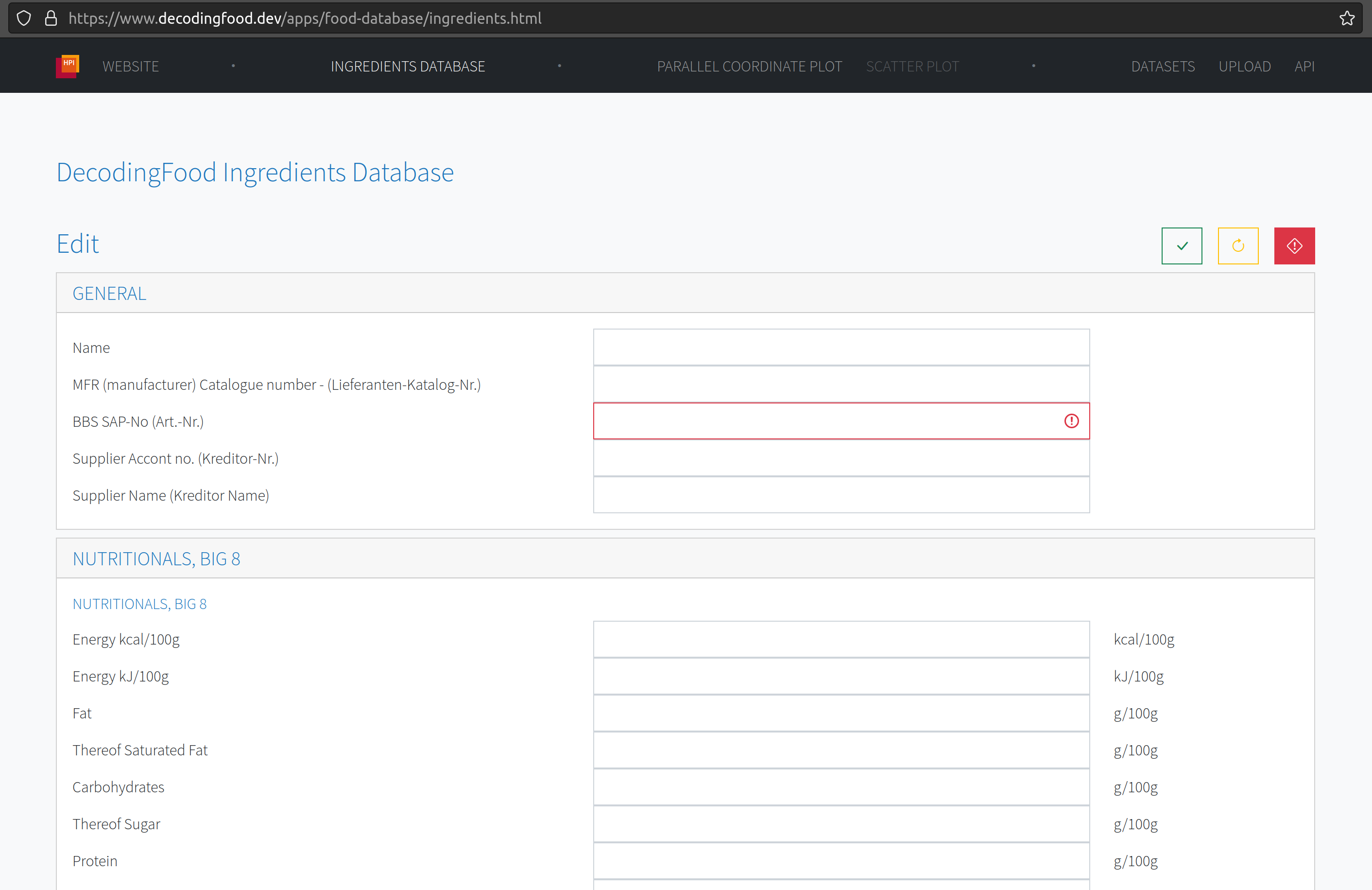
Über den roten Button wird der Dialog ebenso geschlossen, aber auch aktuelle Änderungen verworfen. Es wird nicht per modalem Dialog nachgefragt.
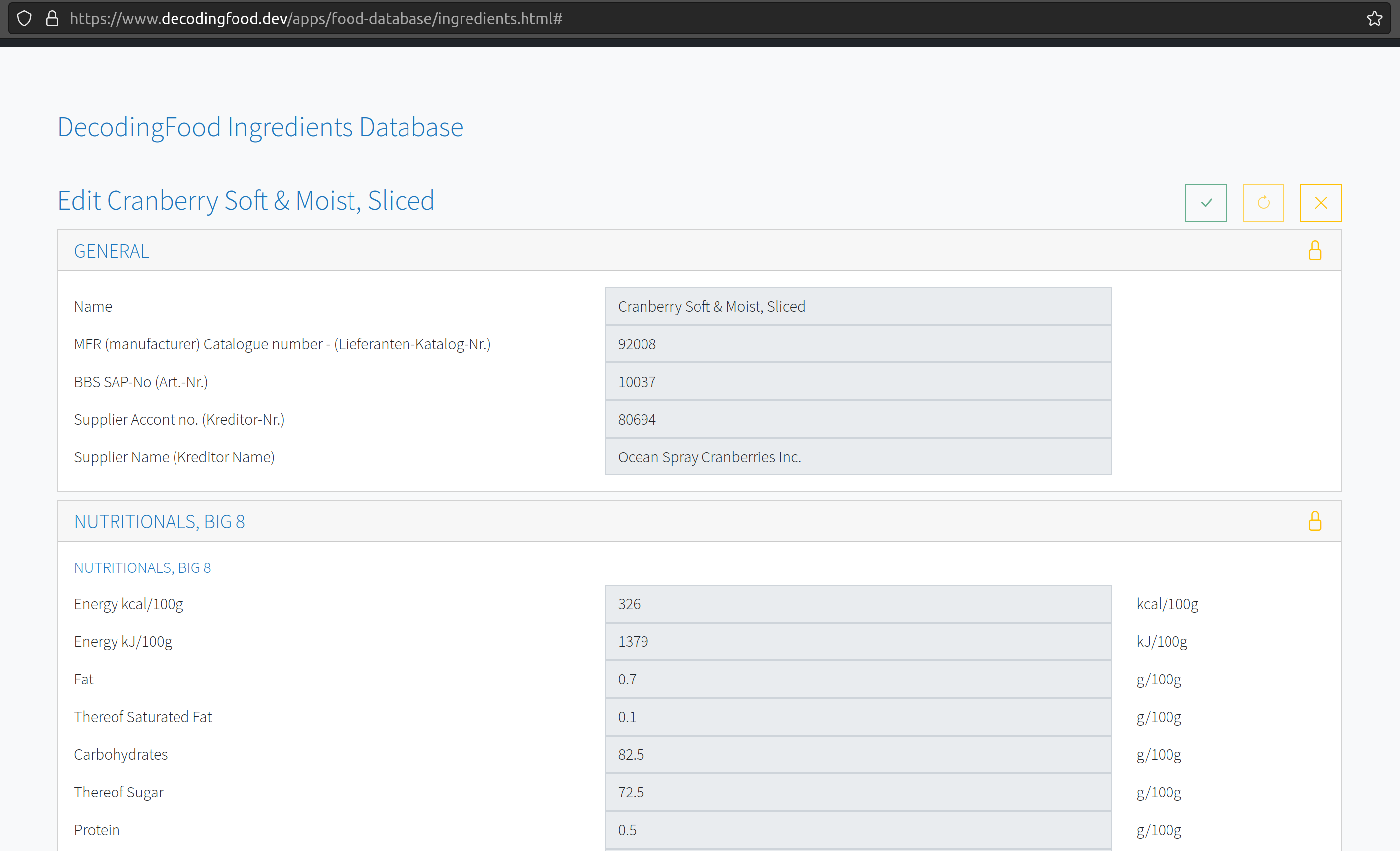
Über den blauen Bearbeiten-Button am Ende jeder Zutaten-Zeile der Übersicht kann die jeweilige Zutat im Detail angesehen und bearbeitet werden. Felder, die im Prozess aus dem SAP-System bereitgestellt werden, sind zunächst von der Bearbeitung ausgenommen (Formularfelder sind deaktiviert).
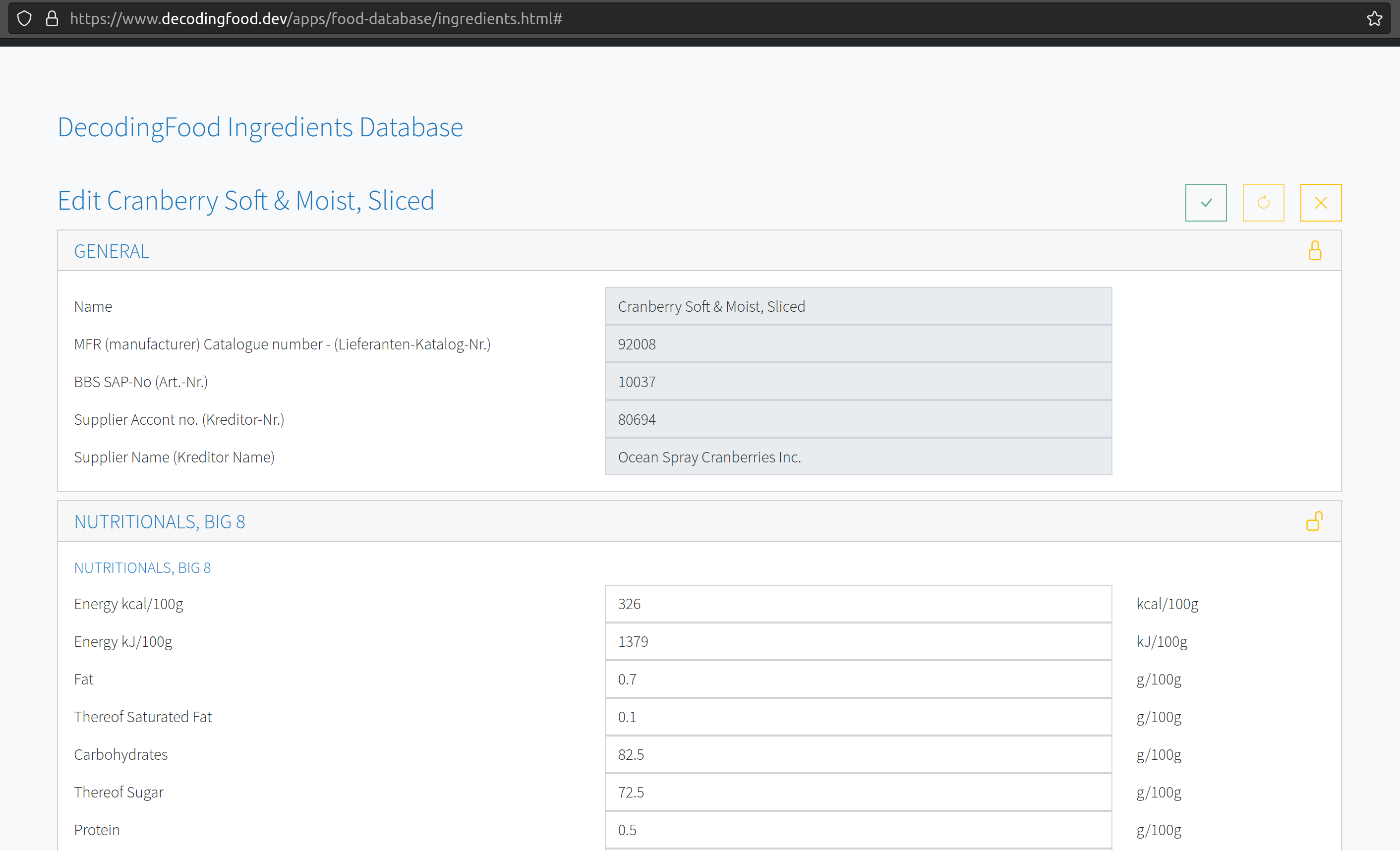
Über die gelben Schloss-Buttons können die Felder innerhalb der zugehörigen Gruppe bearbeitbar geschaltet werden. So bearbeitete Werte werden innerhalb der DecodingFood Plattform verändert, aber an keiner Stelle mit der SAP-Plattform zurück synchronisiert.